Lehrkräftebereich
Leitfaden für Aufgaben
Zehn Schritte von der ersten Aufgabe bis zur Rückmeldung: planen, verfolgen und bewerten.
Aufgabe erstellen
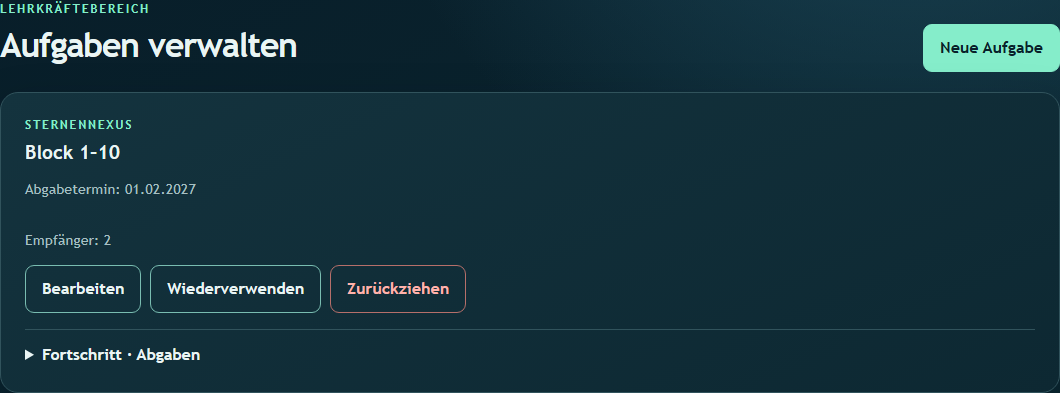
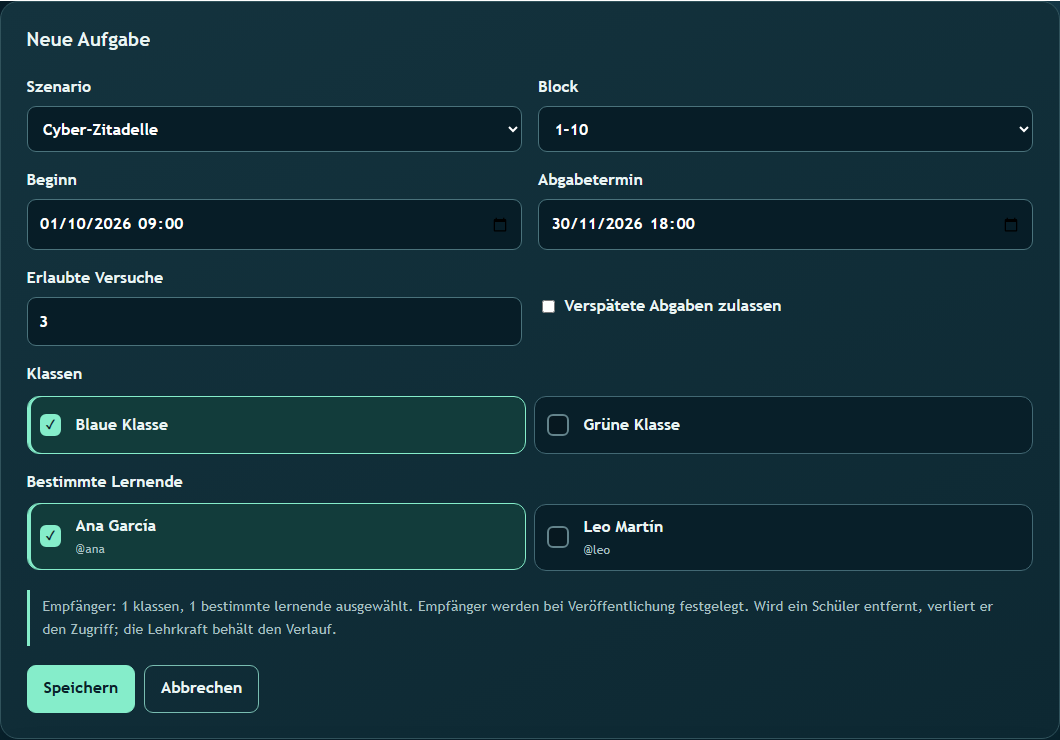
Wählen Sie Neue Aufgabe, Szenario, zehn Level, Start und Frist sowie Versuche und späte Abgaben. Prüfen Sie die Auswahl vor dem Speichern.
Empfänger und Zugriff wählen
Wählen Sie Klassen und einzelne Lernende. Die Empfänger werden beim Veröffentlichen fixiert; spätere Klassenwechsel ändern den Zugriff nicht. Entfernte Lernende verlieren neuen Zugriff, ihre Abgaben bleiben für Lehrkräfte erhalten.

Bearbeiten, wiederverwenden oder zurückziehen
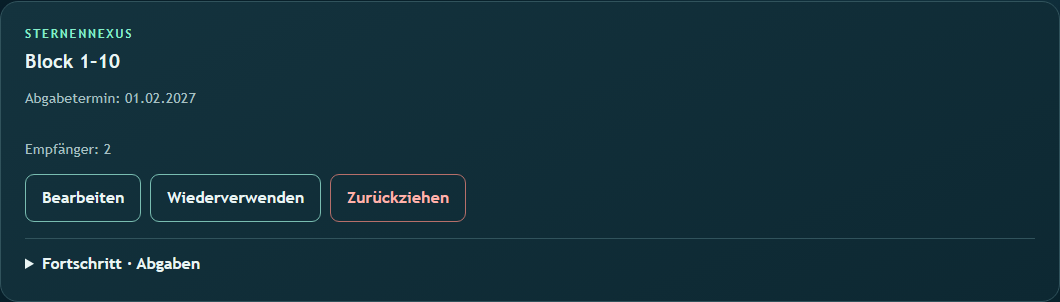
Bearbeiten ändert die laufende Aufgabe; Wiederverwenden erstellt eine neue Kopie. Zurückziehen beendet die Aufgabe für Lernende. Prüfen Sie die Empfängerliste vor dem Bestätigen.
Kartenstatus lesen
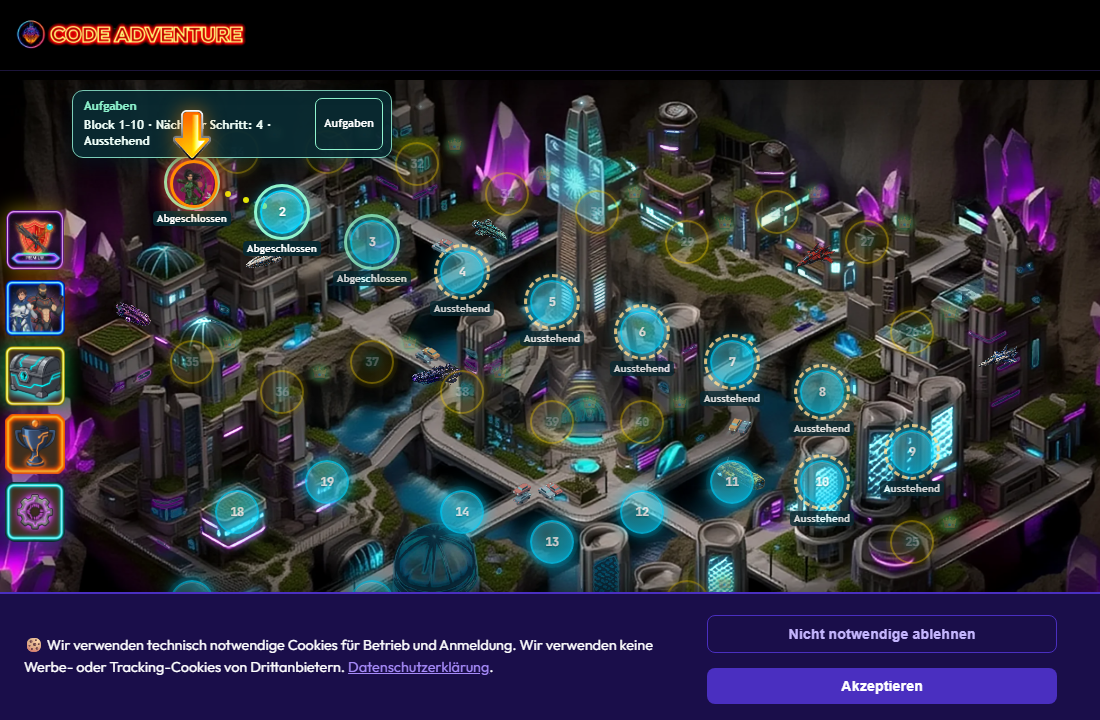
Karten markieren ausstehende und abgeschlossene Level. Sie zeigen das nächste Level sowie einen gesperrten oder freigeschalteten Test, auch beim direkten Einstieg.
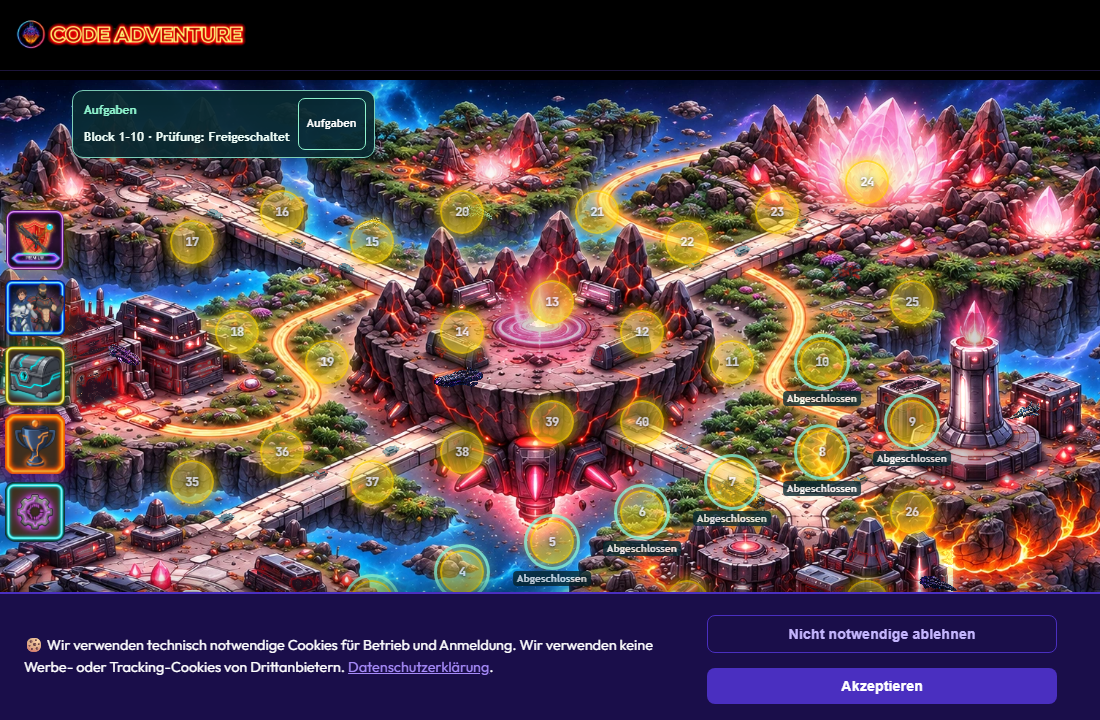
Fortschritt und Synchronisierung prüfen
Unter Fortschritt und Abgaben sehen Sie fehlende Level. Bloßes Öffnen zählt nicht; echte Ziele müssen erreicht sein. Prüfen Sie letzte Synchronisierung und Tage ohne Aktivität.
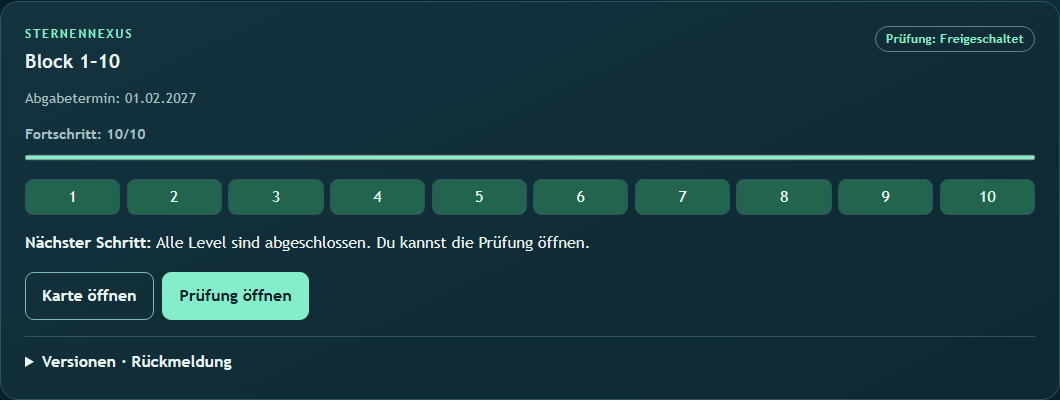
Tests und Entwürfe verwalten
Nach zehn Leveln mit Zielen wird der Test freigeschaltet. Er enthält Code, Vorhersage, Erklärung und Praxis. Entwürfe speichern automatisch; bei Konflikten wählt der Lernende lokale oder Serverversion.
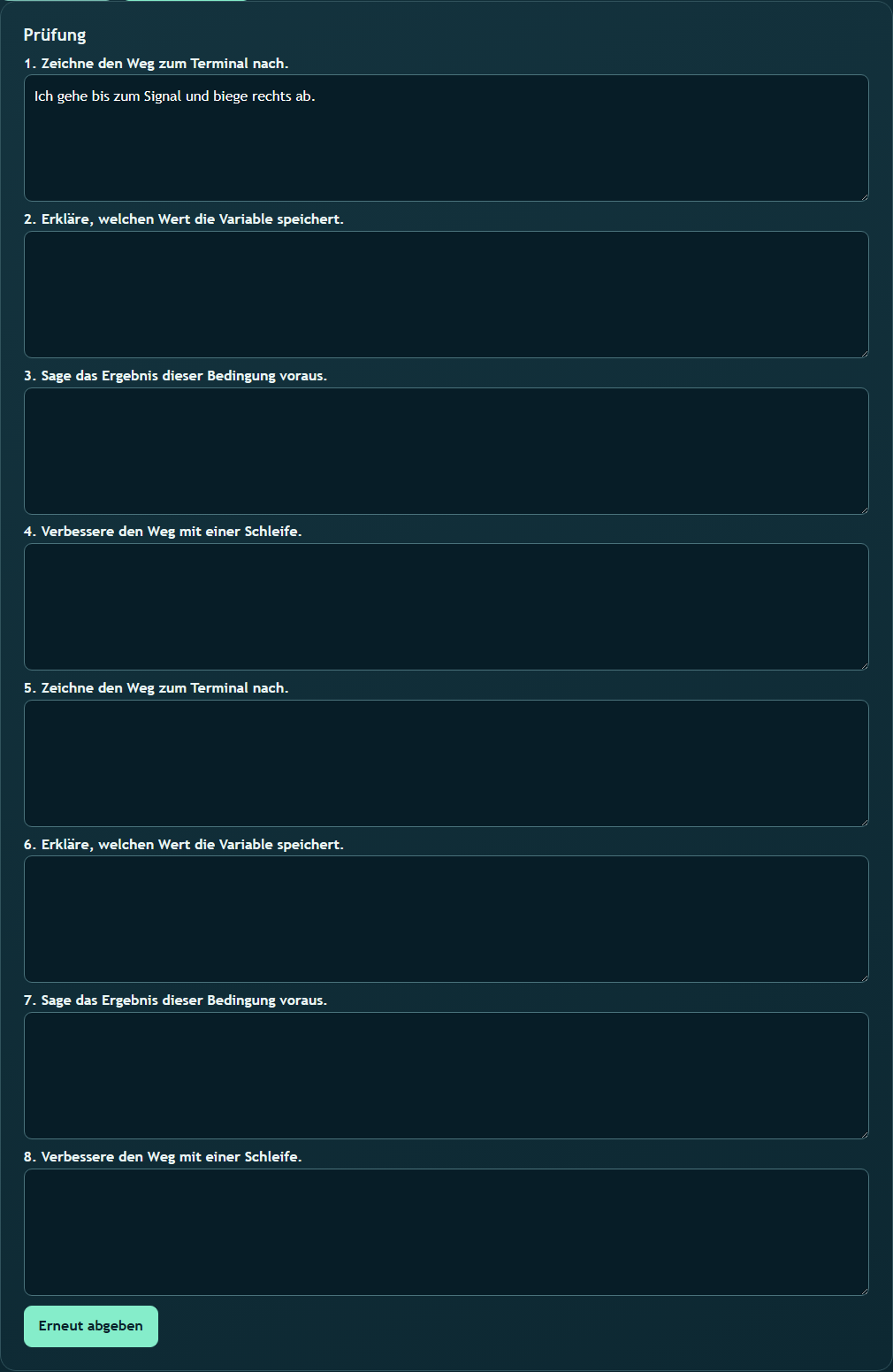

Bewerten und Versionen vergleichen
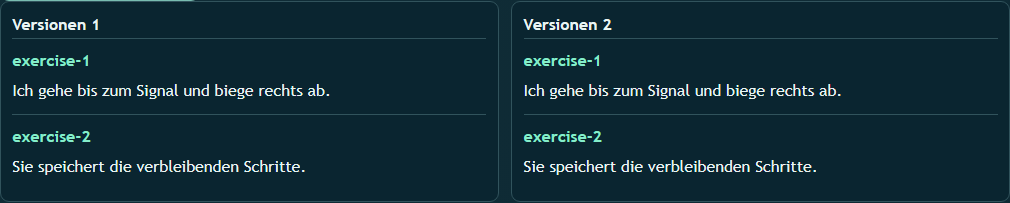
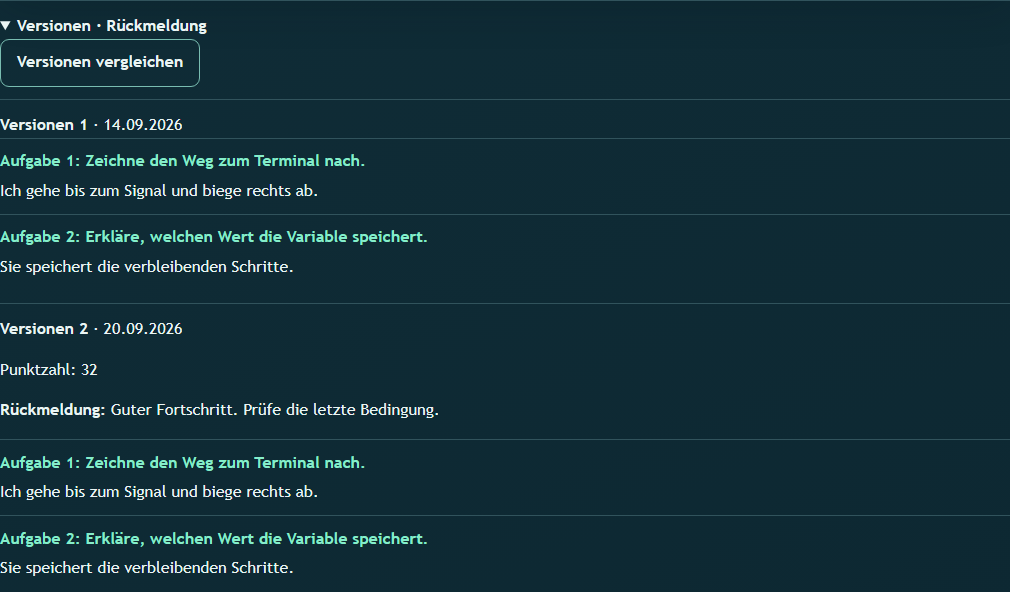
Bewerten Sie jede Abgabe mit Raster und Kommentar. Ein weiterer Versuch hängt vom Limit ab. Der Versionsvergleich zeigt die Änderungen.
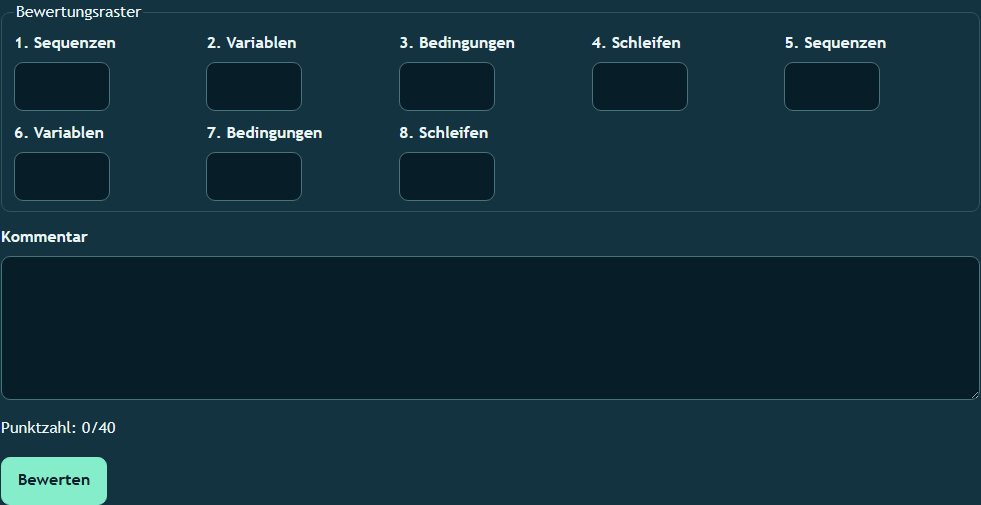
Berichte lesen und CSV exportieren
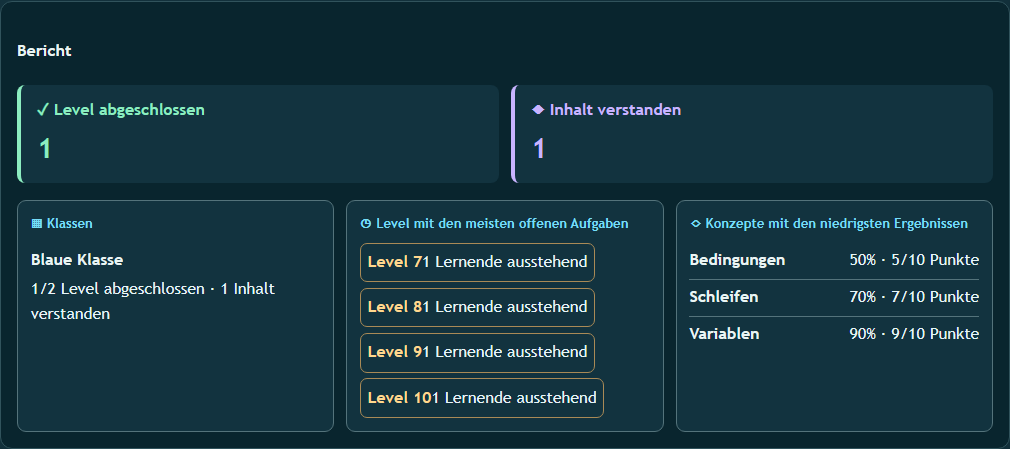
Berichte trennen abgeschlossene Level vom Verständnis im Test. Filtern Sie Klassen, Status, Daten und Konzepte; CSV exportiert das gefilterte Ergebnis.
Mitteilungen verfolgen
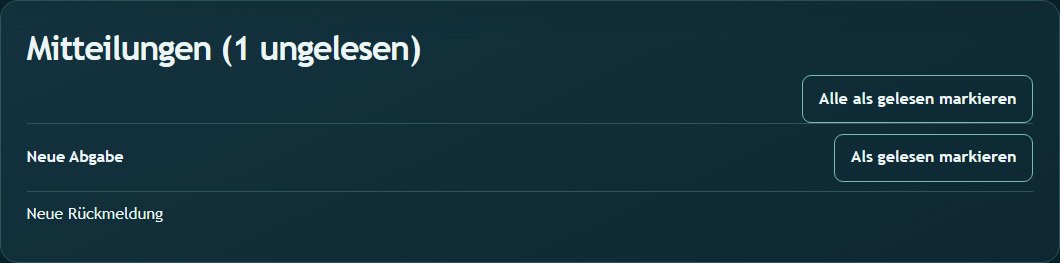
Interne Mitteilungen melden neue Aufgaben, freigeschaltete Tests, Abgaben und Rückmeldungen. Der Zähler aktualisiert sich ohne Neuladen; Einträge lassen sich als gelesen markieren.
Sonderfälle lösen
Fehlende aktive Empfänger erscheinen als Problem, frühere ohne Arbeit nicht im Bericht. Fristen und Versuche folgen der Konfiguration; Kennungen verhindern Duplikate. Bei Verbindungsfehler Entwurf behalten und erneut versuchen.
Nächster Schritt
Jetzt anwenden
Wählen Sie Neue Aufgabe, Szenario, zehn Level, Start und Frist sowie Versuche und späte Abgaben. Prüfen Sie die Auswahl vor dem Speichern.
Aufgaben verwalten