Espace enseignant
Guide des devoirs
Dix étapes pour créer, suivre et évaluer les devoirs, de la première tâche au retour final.
Créer un devoir
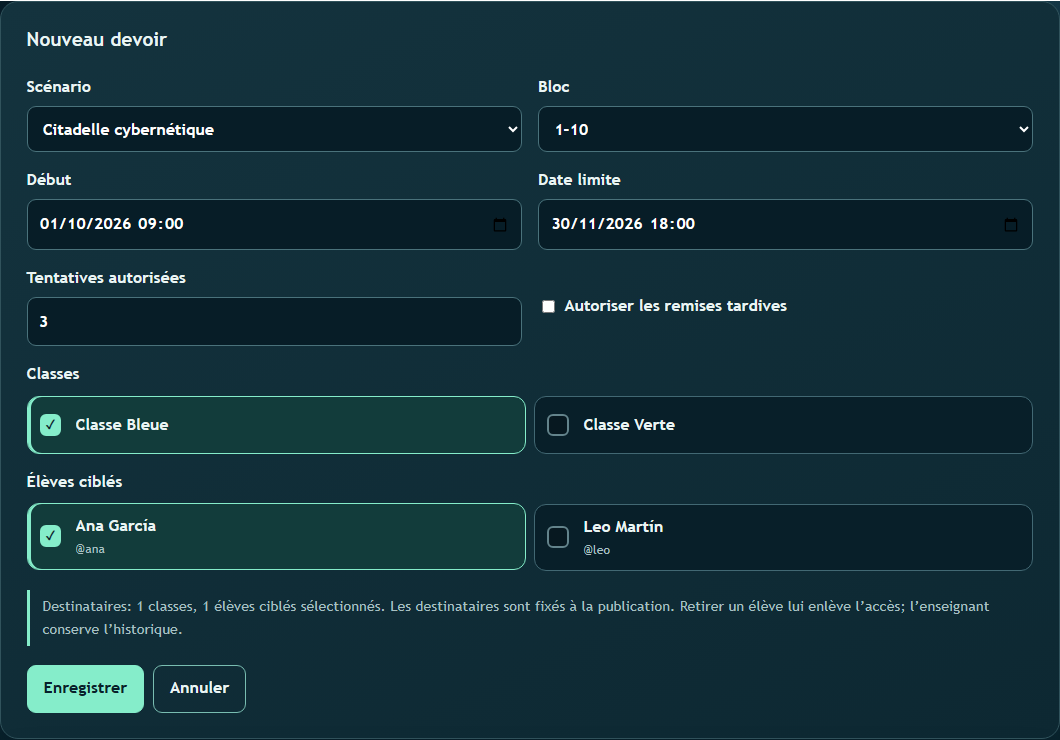
Dans Devoirs, choisissez Nouveau devoir. Sélectionnez un scénario, dix niveaux, les dates, les tentatives et les remises tardives; vérifiez le récapitulatif avant de sauver.
Choisir les destinataires et leurs accès
Choisissez classes et élèves précis. La liste est figée à la publication: changer de classe ne modifie pas les accès. Un élève retiré ne peut plus travailler, mais son historique reste visible au professeur.

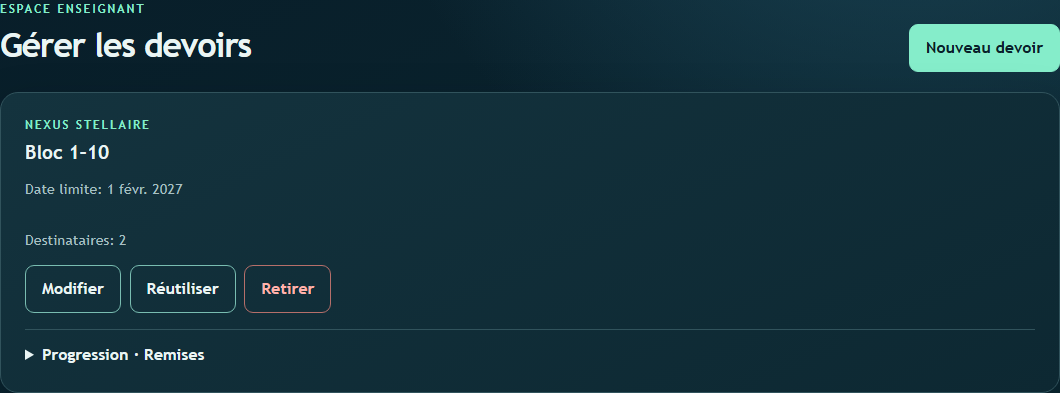
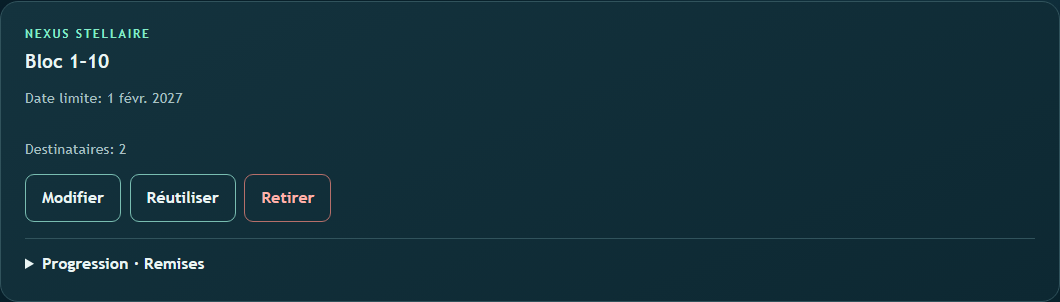
Modifier, réutiliser ou retirer
Modifier ajuste le devoir actuel. Réutiliser en crée un nouveau à partir de ses réglages. Retirer le ferme pour les élèves; vérifiez le récapitulatif avant de confirmer.
Lire les états sur les cartes
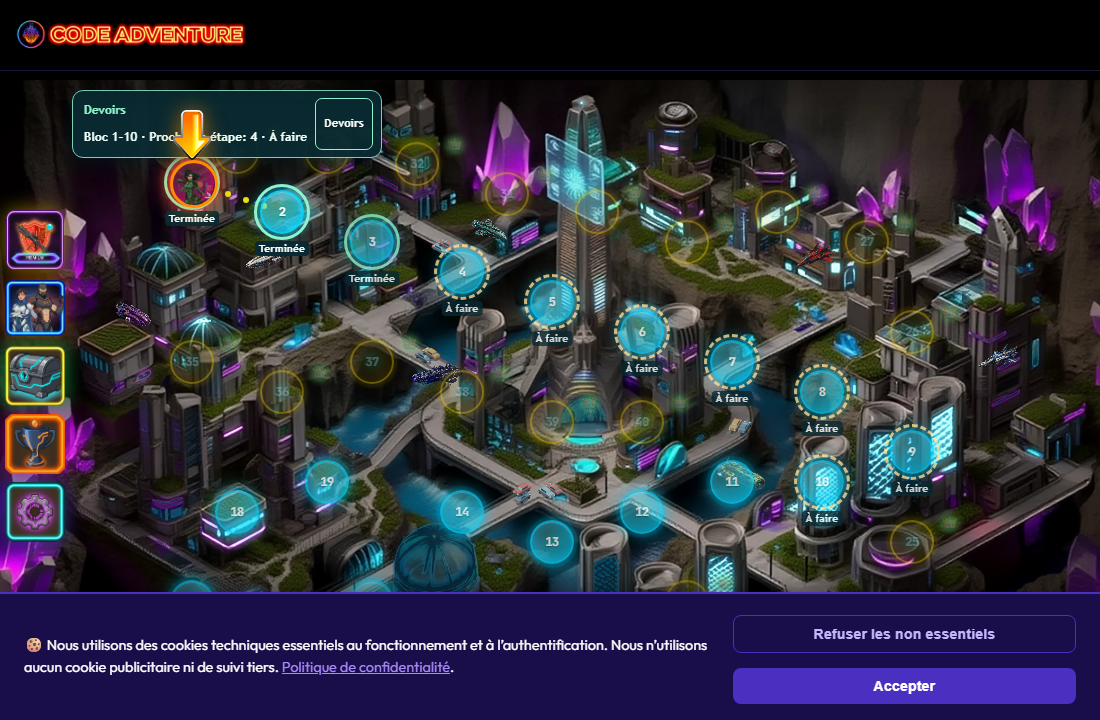
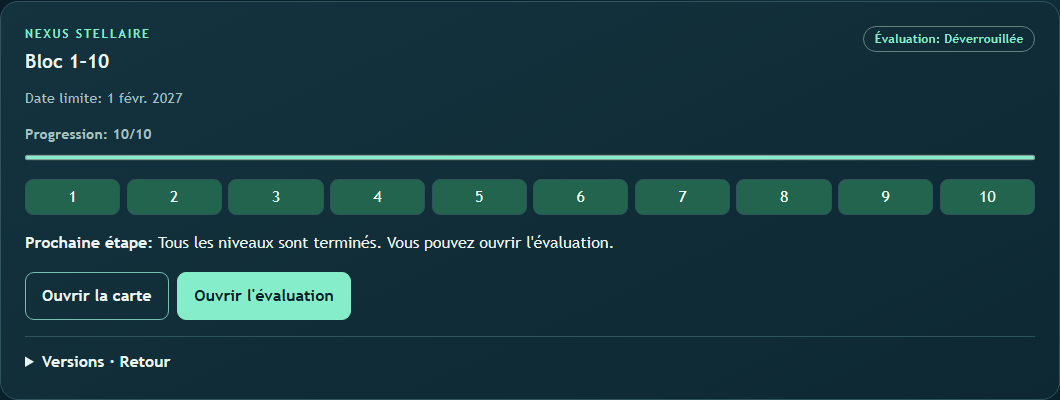
La carte distingue niveaux à faire et terminés dans le bloc attribué. Elle affiche la prochaine étape et le verrouillage de l’évaluation, y compris lors de l’entrée directe dans un niveau.

Vérifier la progression et la synchronisation
Ouvrez Progression et Remises pour voir les niveaux manquants. Un niveau ouvert ne suffit pas: ses objectifs doivent être validés. Consultez la dernière synchronisation et les jours d’inactivité.
Préparer les évaluations et les brouillons
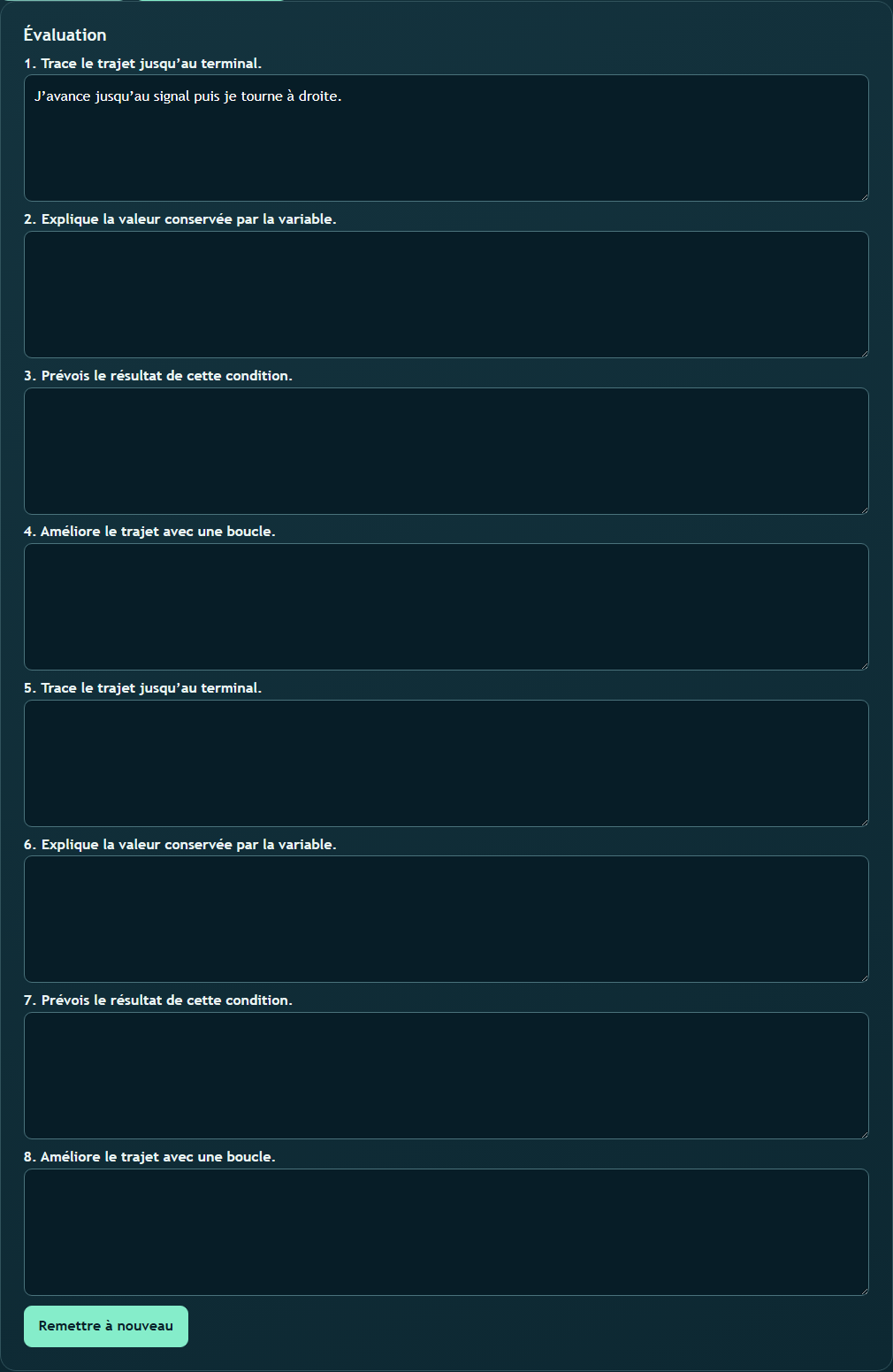
L’évaluation se débloque après les dix niveaux et leurs objectifs. Elle mêle code, prédiction, explication et pratique. Le brouillon est automatique; en cas de conflit, l’élève choisit la version locale ou distante.

Corriger et comparer les versions
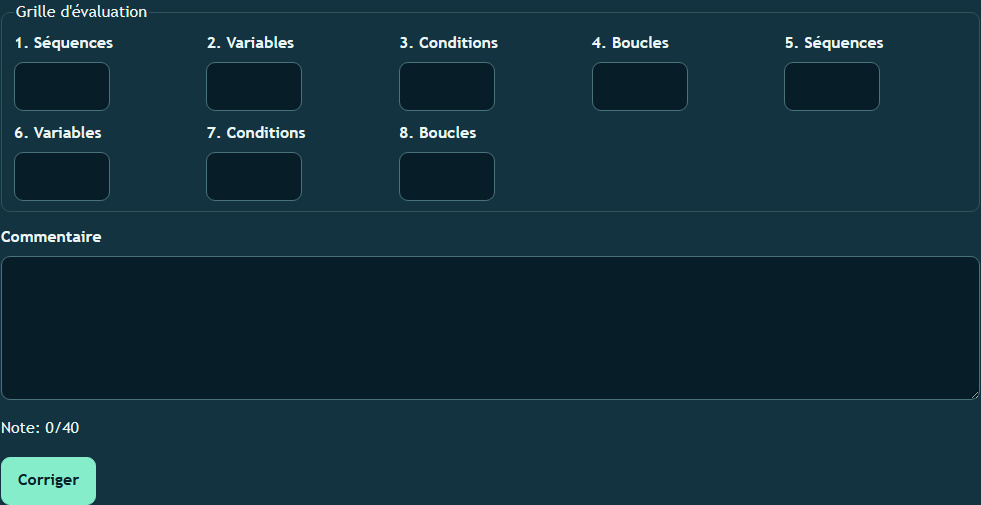
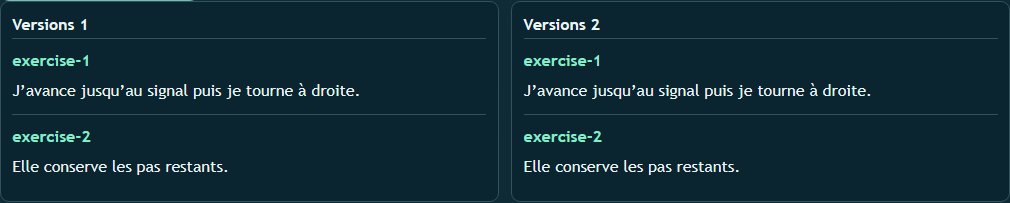
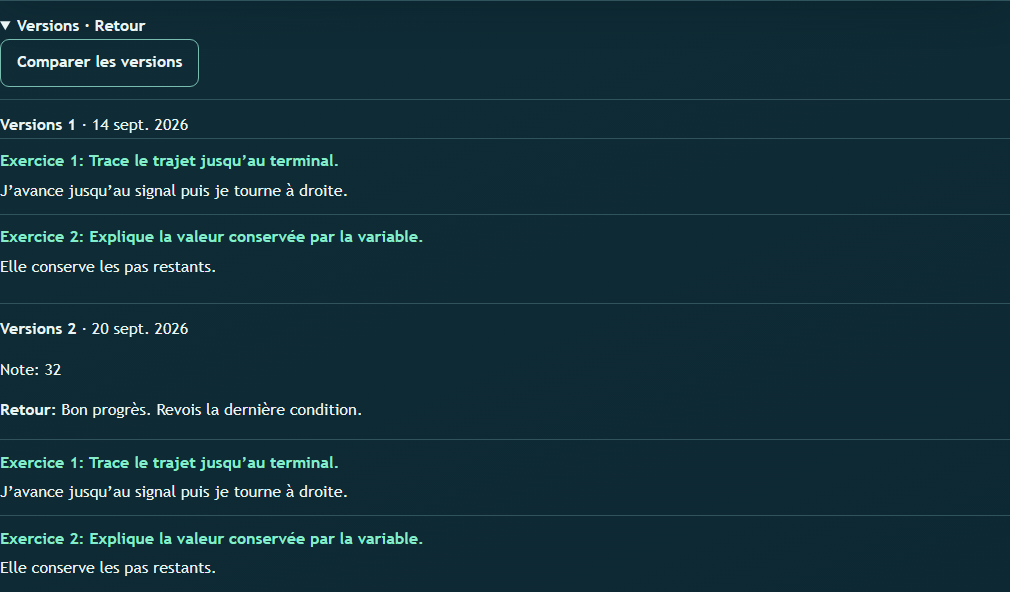
Ouvrez la remise, notez chaque exercice avec la grille et ajoutez un commentaire. Une nouvelle remise est possible selon la limite de tentatives. Comparez deux versions pour comprendre l’évolution.
Lire les rapports et exporter un CSV
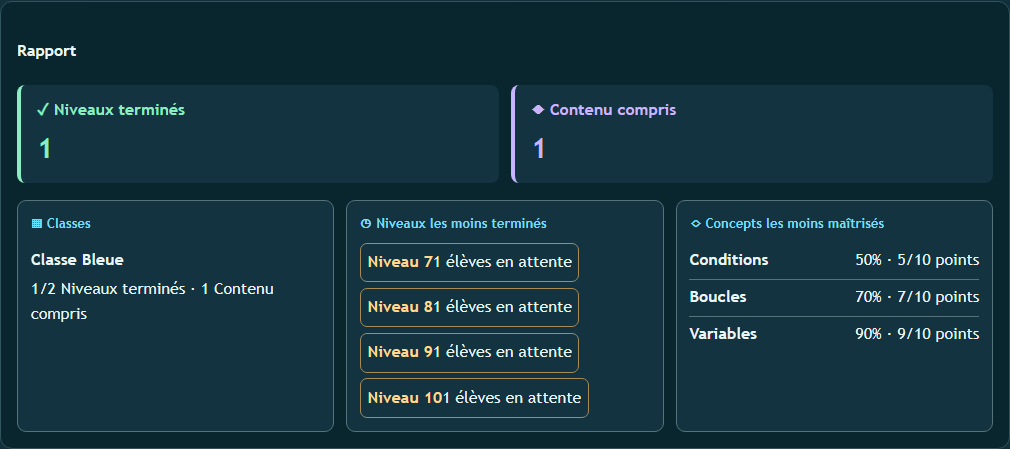
Le rapport sépare niveaux terminés et compréhension prouvée. Consultez classes, niveaux en attente et concepts notés; filtrez par classe, état, dates ou concept. Exporter CSV télécharge les résultats filtrés.
Suivre les notifications
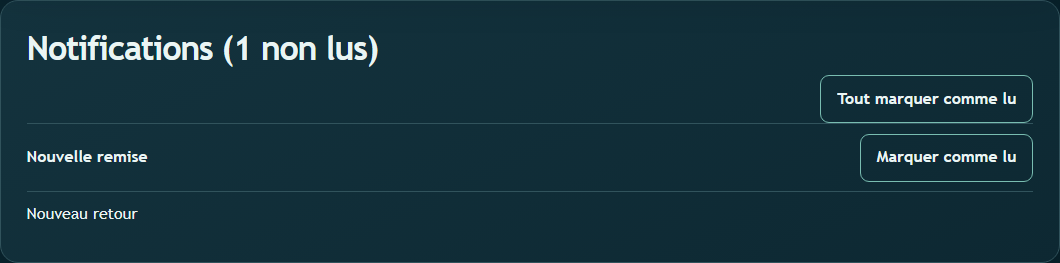
Les notifications internes signalent nouveau devoir, évaluation débloquée, remise et correction. Le compteur se met à jour sans recharger; marquez une ou toutes les notifications comme lues.
Gérer les cas particuliers
Un destinataire actif introuvable apparaît comme incident; un ancien sans travail ne fausse pas le rapport. Les remises tardives suivent les réglages et les identifiants évitent les doublons. Après une coupure, gardez le brouillon et réessayez.
Prochaine étape
Passez à la pratique
Dans Devoirs, choisissez Nouveau devoir. Sélectionnez un scénario, dix niveaux, les dates, les tentatives et les remises tardives; vérifiez le récapitulatif avant de sauver.
Gérer les devoirs