Guía de Asignaciones
Guía de Asignaciones
De la primera tarea a la devolución final: diez pasos para organizar, seguir y evaluar el aprendizaje.
Crear una asignación
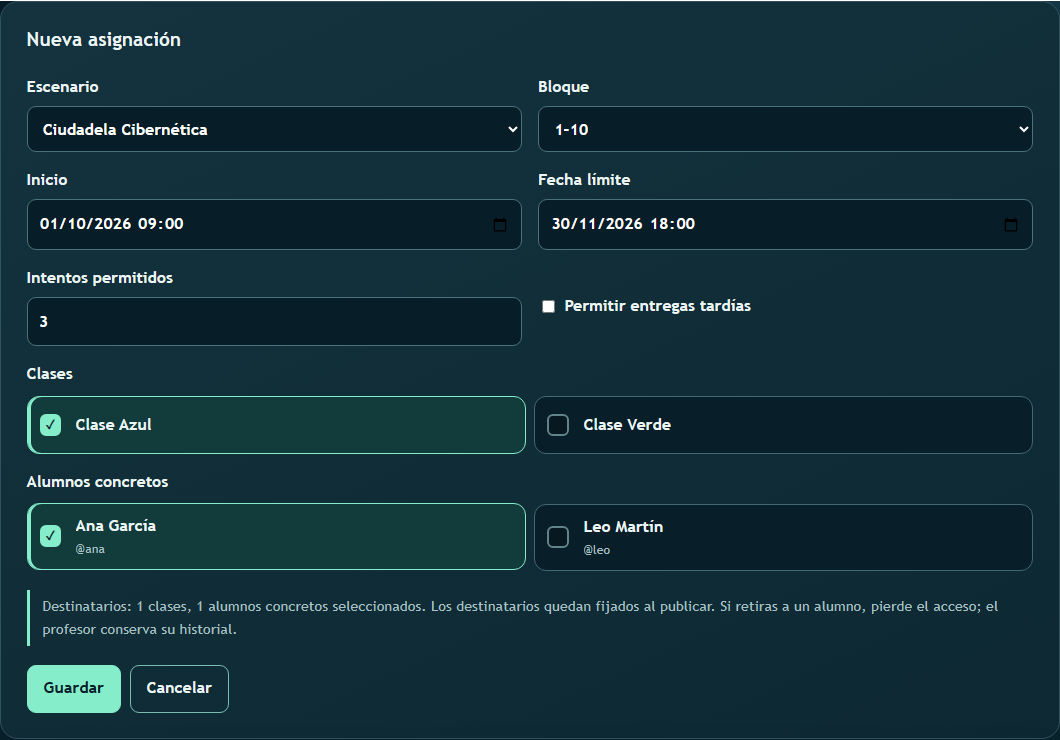
En Asignaciones pulsa Nueva asignación. Elige Ciudadela o Nexo, un bloque de diez niveles, fecha de inicio y límite, reintentos y si aceptas entregas tardías. Revisa el resumen antes de guardar.
Elegir destinatarios y entender su acceso
Selecciona una o varias clases y alumnos concretos. Al publicar se fija la lista de destinatarios: un cambio posterior de clase no concede ni quita acceso. Al retirar a alguien se impide su trabajo nuevo, pero el profesor conserva sus entregas anteriores.

Editar, reutilizar o retirar
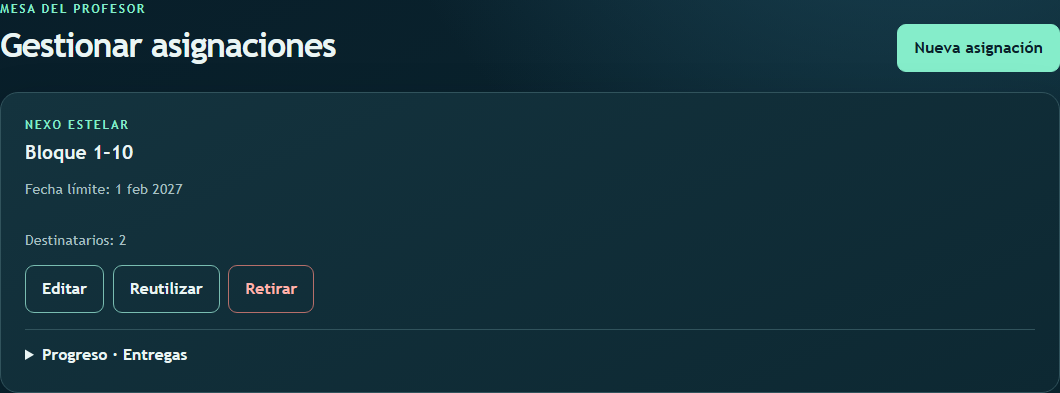
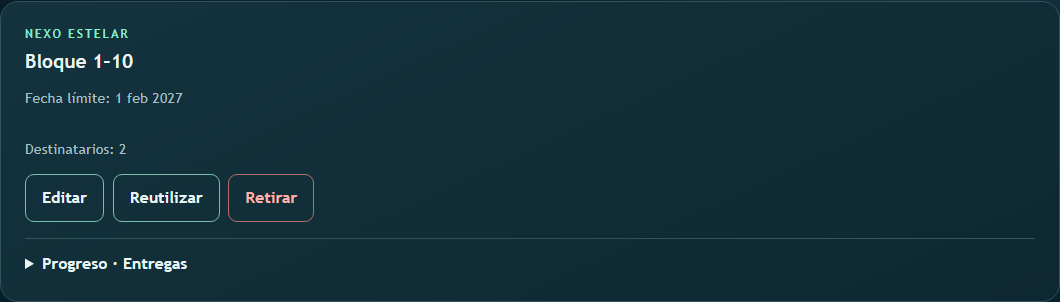
Editar cambia fechas o destinatarios de la tarea vigente. Reutilizar crea una tarea nueva a partir de la configuración; retirar cierra la tarea y el alumno deja de verla. Comprueba el resumen antes de confirmar cambios.
Leer los estados en los mapas
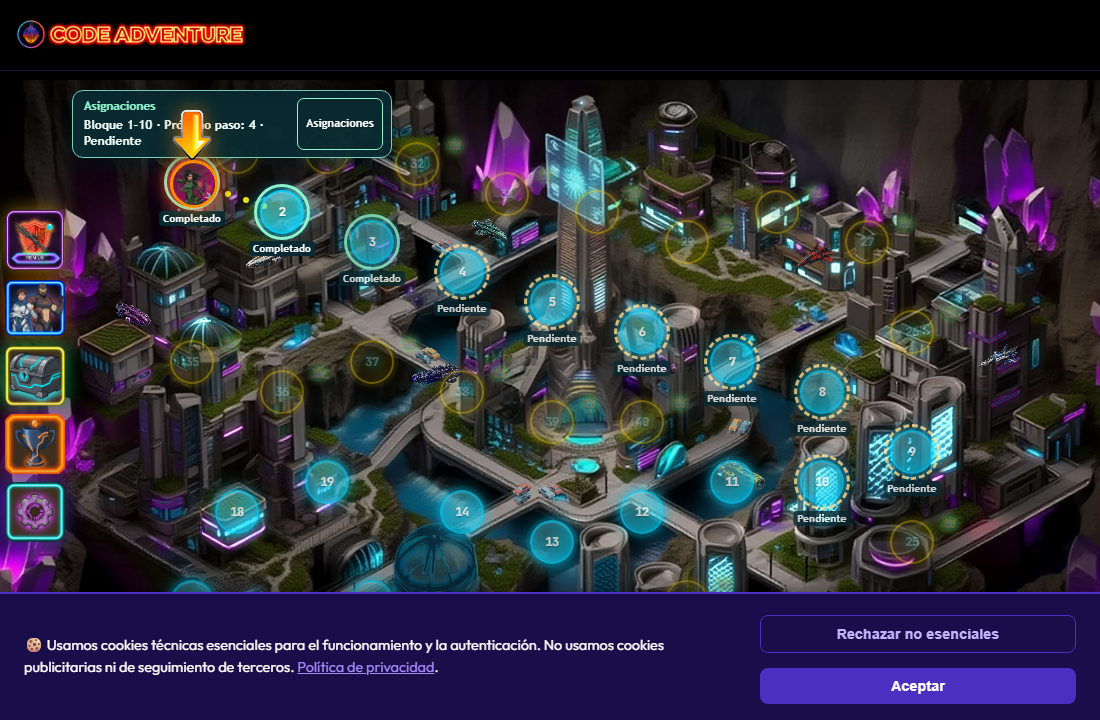
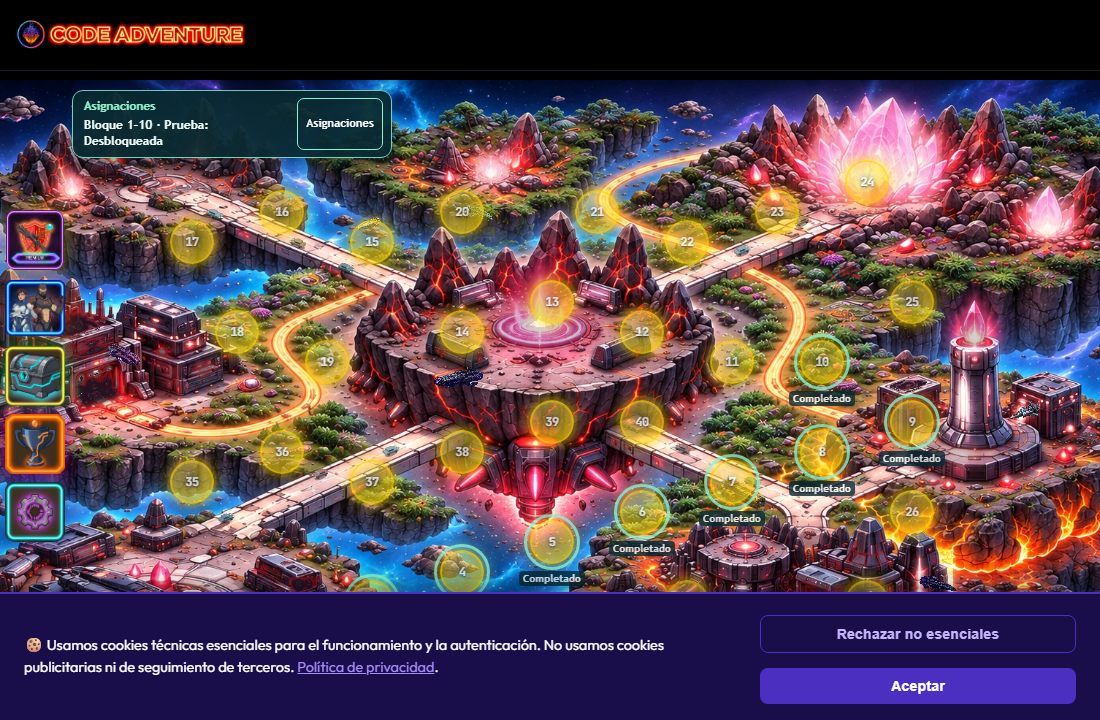
Los mapas marcan el bloque asignado y distinguen pendiente de completado. También muestran el siguiente nivel y si la prueba está bloqueada o desbloqueada. Entrar directamente en un nivel muestra el próximo paso sin interrumpir el juego.
Comprobar el progreso y la sincronización
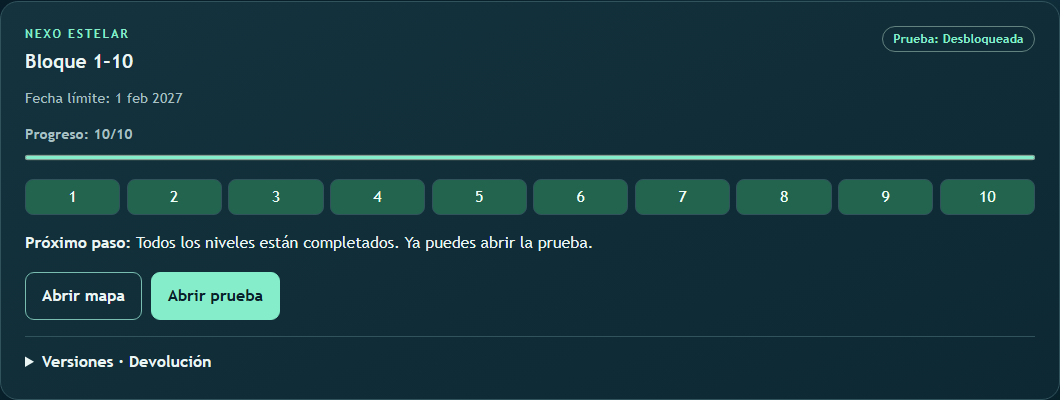
Abre Progreso y Entregas para ver lo que falta a cada alumno. La apertura de un nivel no basta: cuentan sus objetivos reales. Consulta la última sincronización y los días sin actividad antes de interpretar un avance aparentemente detenido.
Preparar pruebas y resolver borradores
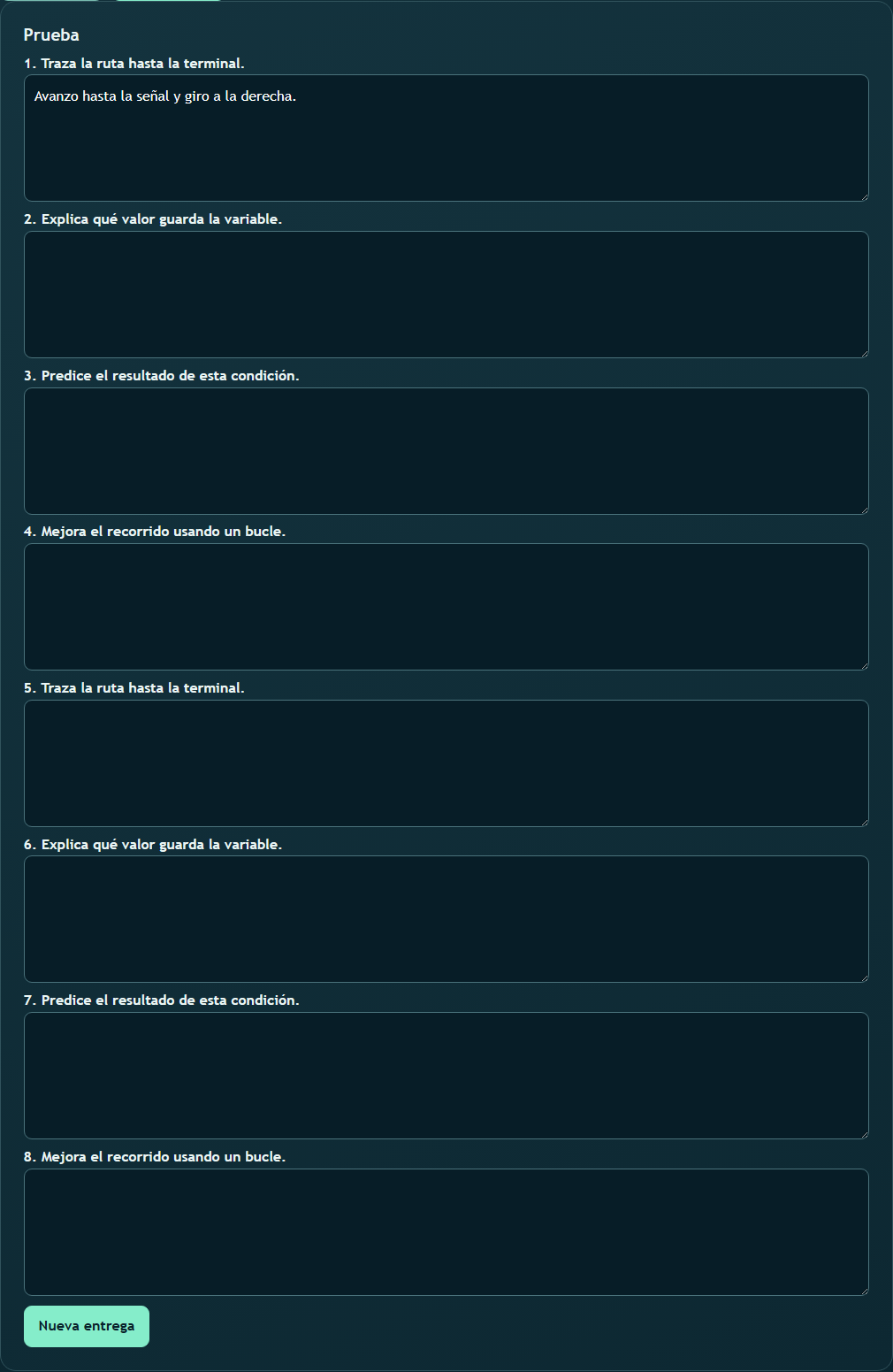
La prueba se desbloquea al terminar los diez niveles con sus objetivos. Cada bloque ofrece ejercicios de código, predicción, explicación y práctica. El borrador se guarda automáticamente; si otro dispositivo lo cambió, el alumno debe elegir entre la versión local y la del servidor.

Corregir y comparar versiones
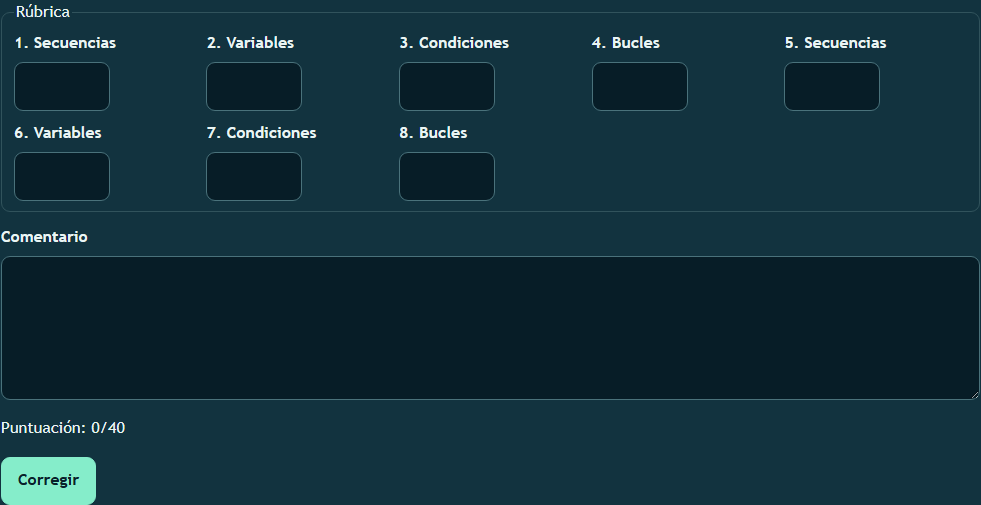
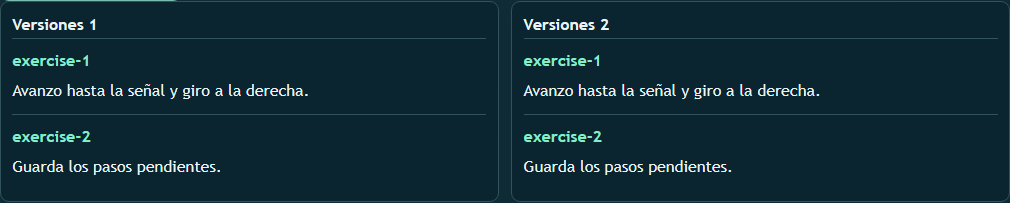
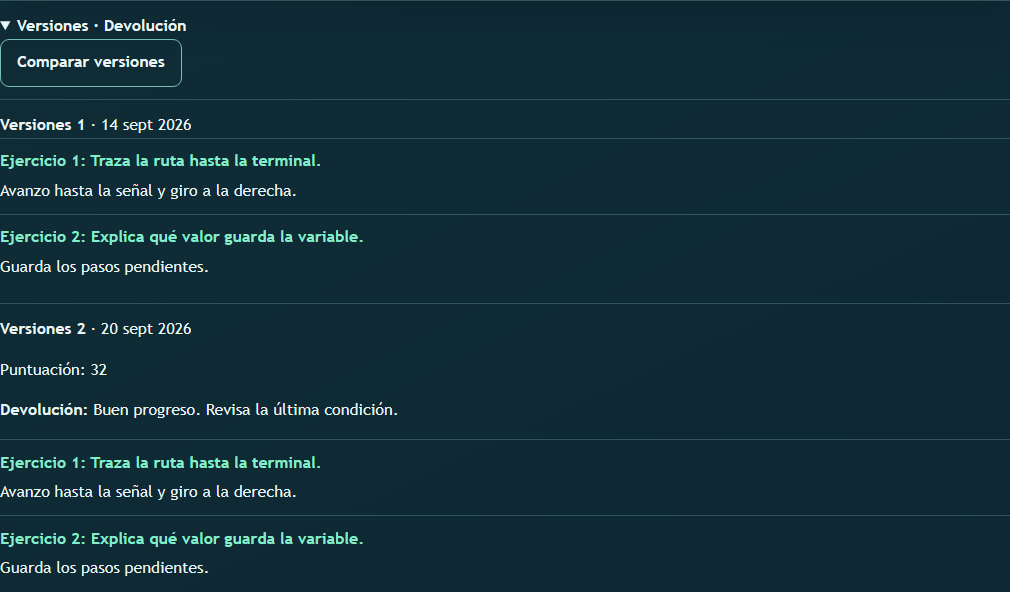
Abre cada entrega, puntúa los ejercicios con la rúbrica y añade un comentario útil. Después de la devolución puede haber una nueva entrega según los reintentos permitidos. Compara las dos versiones para ver qué cambió.
Interpretar informes y exportar CSV
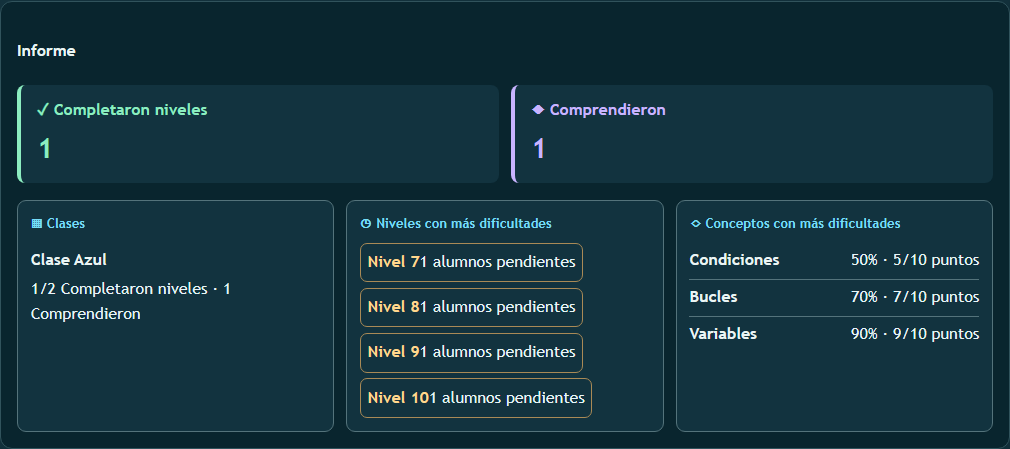
El informe separa niveles completados de comprensión demostrada en la prueba. Revisa clases, niveles con pendientes y conceptos con puntuación; usa filtros por clase, estado, fechas y concepto. Exportar CSV descarga los resultados filtrados.
Seguir los avisos
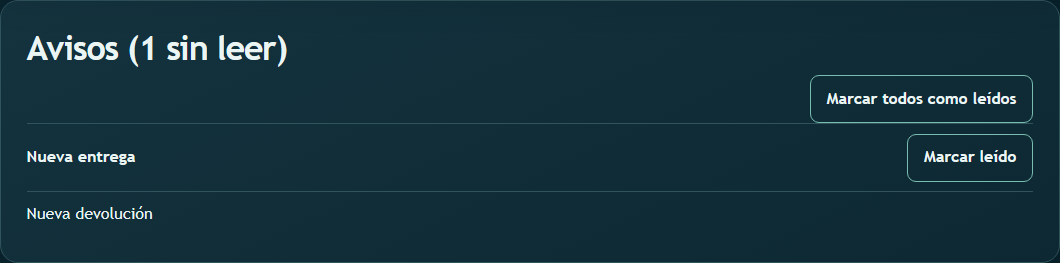
Los avisos internos indican tarea nueva, prueba desbloqueada, entrega y devolución. El contador muestra los no leídos y se actualiza periódicamente sin recargar; puedes marcar uno o todos como leídos.
Resolver casos especiales
Un alumno inexistente pero aún destinatario aparece como incidencia; un destinatario histórico sin trabajo no contamina el informe. Las entregas tardías dependen de la configuración; los reintentos y los identificadores de petición evitan duplicados. Si falla la conexión, conserva el borrador y vuelve a intentar.
En esta guía
Ponlo en práctica
En Asignaciones pulsa Nueva asignación. Elige Ciudadela o Nexo, un bloque de diez niveles, fecha de inicio y límite, reintentos y si aceptas entregas tardías. Revisa el resumen antes de guardar.
Volver a Asignaciones