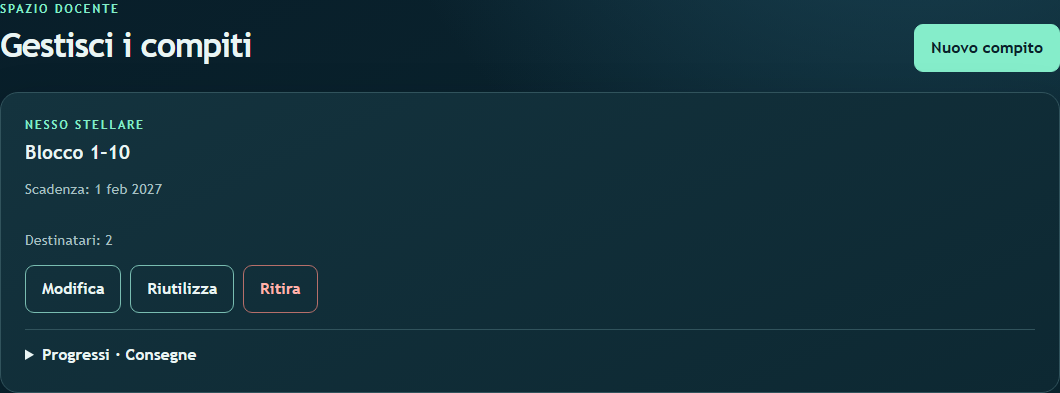
Spazio docente
Guida alle assegnazioni
Dieci passi dalla prima attività al riscontro finale per organizzare e valutare.
Creare un compito
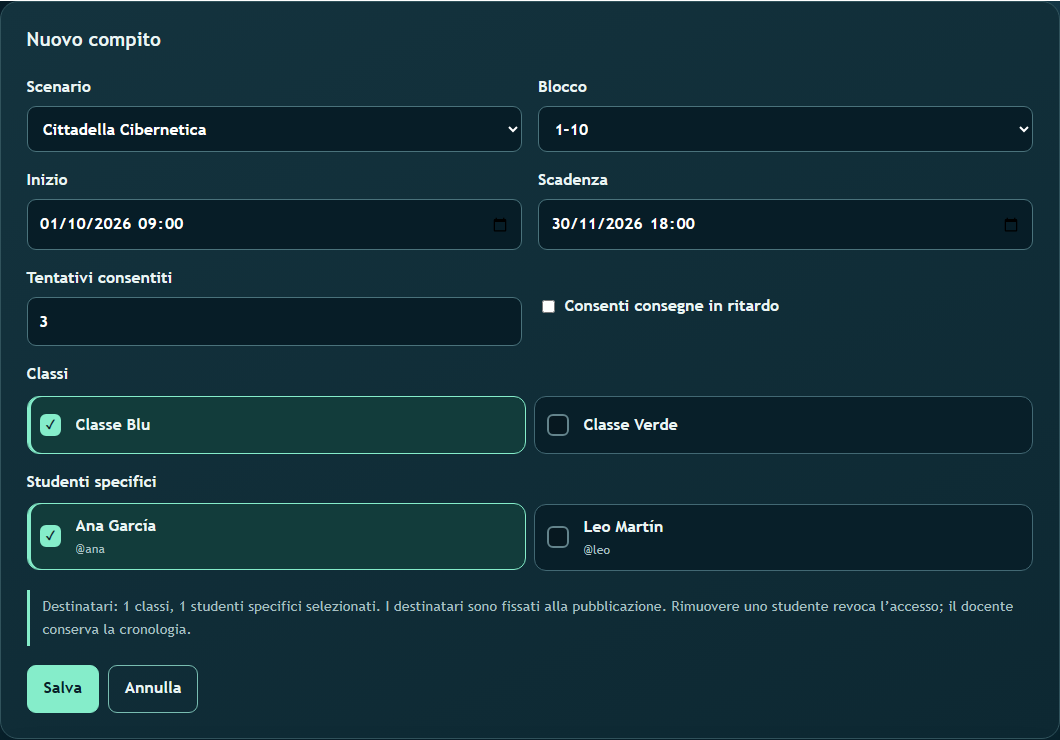
Premi Nuovo compito e scegli scenario, dieci livelli, date, tentativi e consegne tardive. Controlla il riepilogo prima di salvare.
Scegliere destinatari e accesso
Seleziona classi e studenti specifici. I destinatari si fissano alla pubblicazione; cambiare classe non cambia gli accessi. Se rimuovi uno studente, il docente conserva le vecchie consegne.

Modificare, riutilizzare o ritirare
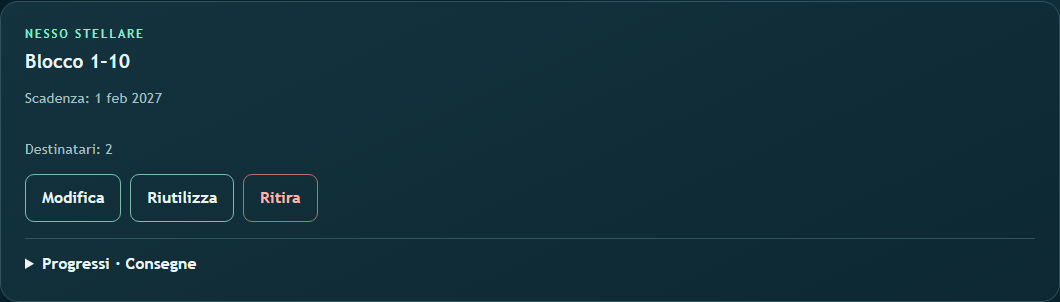
Modifica aggiorna il compito corrente, Riutilizza ne crea uno nuovo e Ritira lo chiude agli studenti. Controlla sempre i destinatari.
Leggere gli stati delle mappe
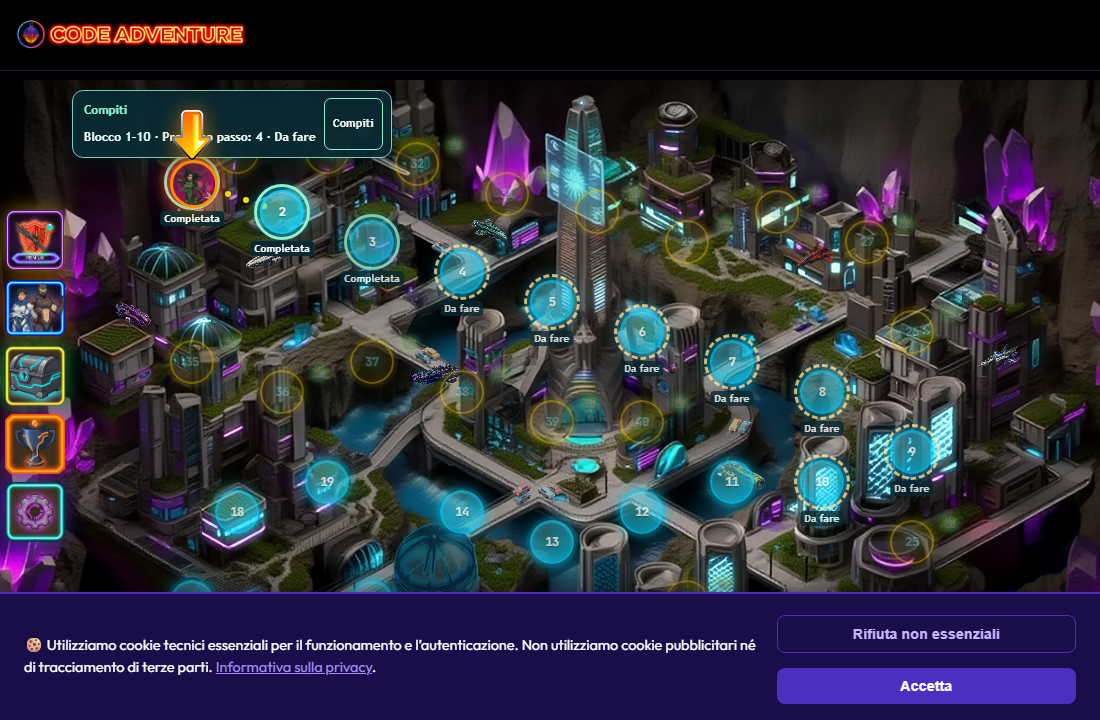
Le mappe distinguono livelli da completare e completati. Mostrano il prossimo passo e la prova bloccata o sbloccata, anche entrando direttamente nel livello.
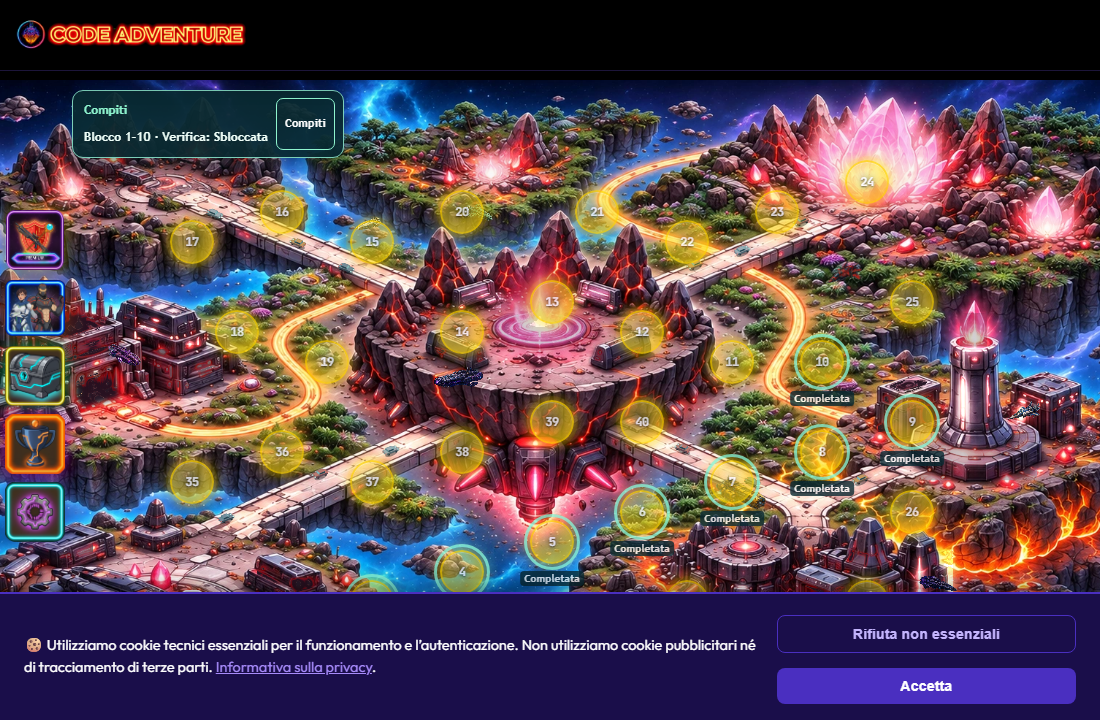
Verificare progressi e sincronizzazione
In Progressi e Consegne trovi i livelli mancanti. Aprire un livello non basta: servono gli obiettivi reali. Controlla ultima sincronizzazione e giorni inattivi.
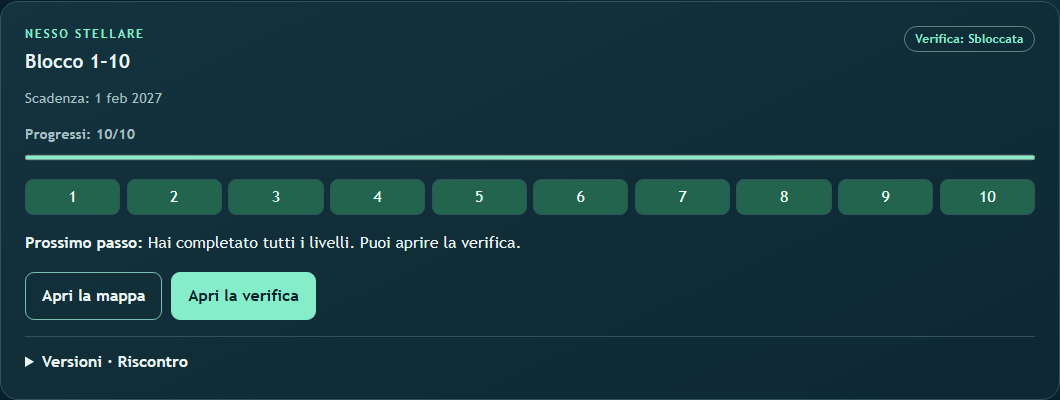
Preparare prove e bozze
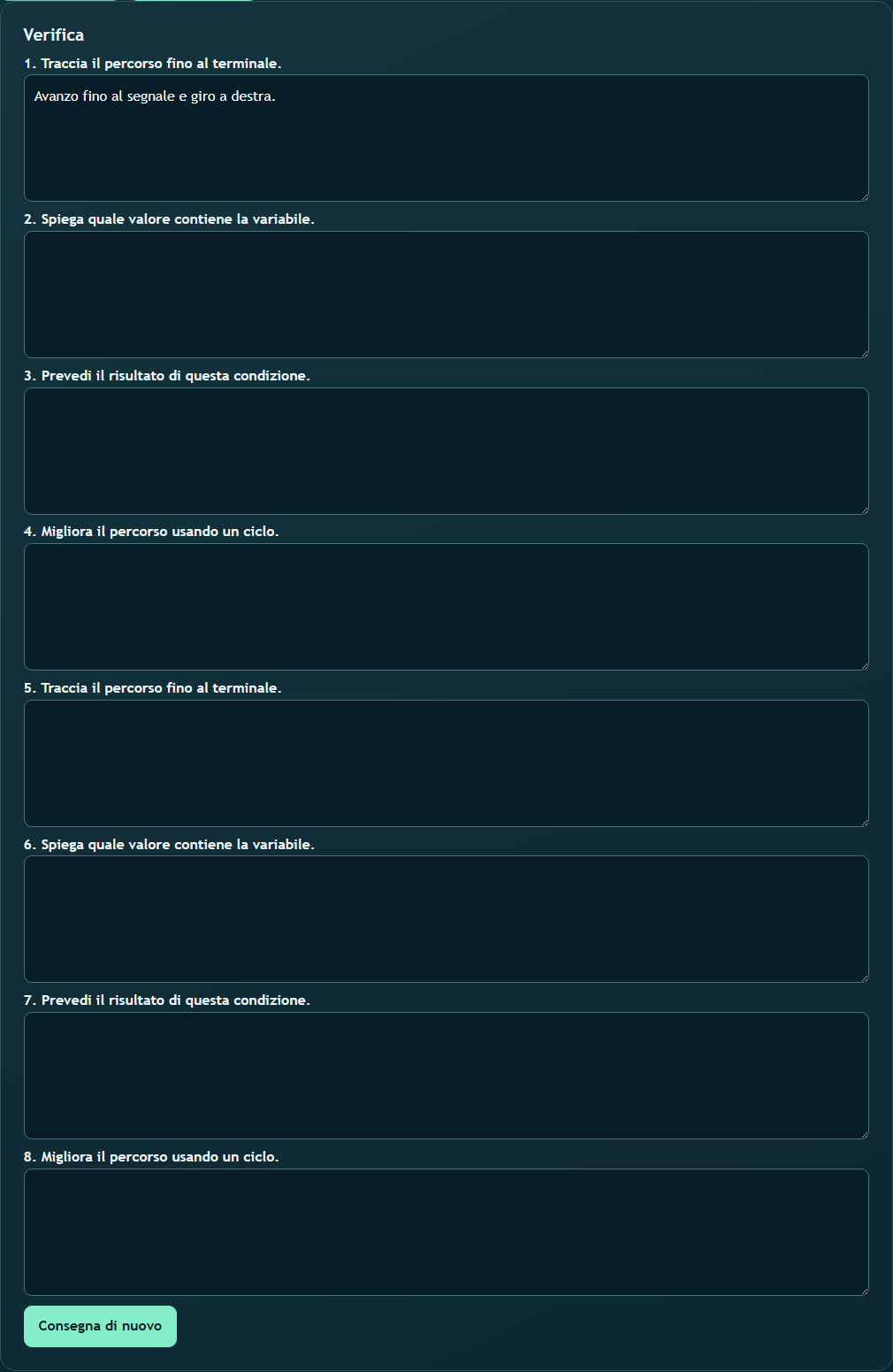
La prova si sblocca dopo dieci livelli e obiettivi. Include codice, previsione, spiegazione e pratica. Le bozze si salvano da sole; in caso di conflitto si sceglie versione locale o remota.

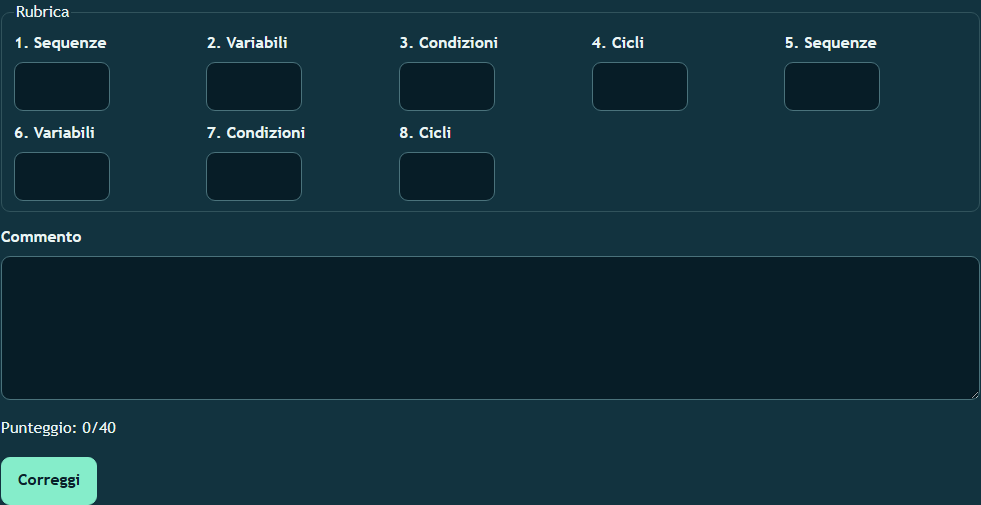
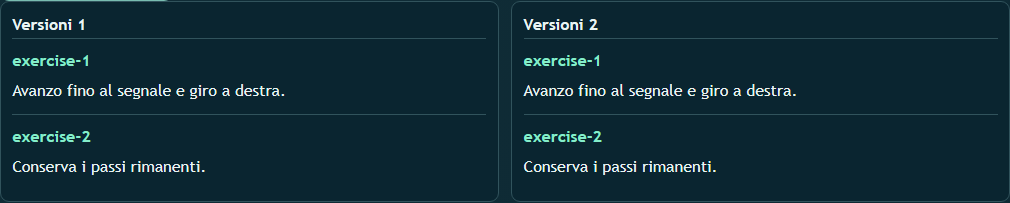
Correggere e confrontare versioni
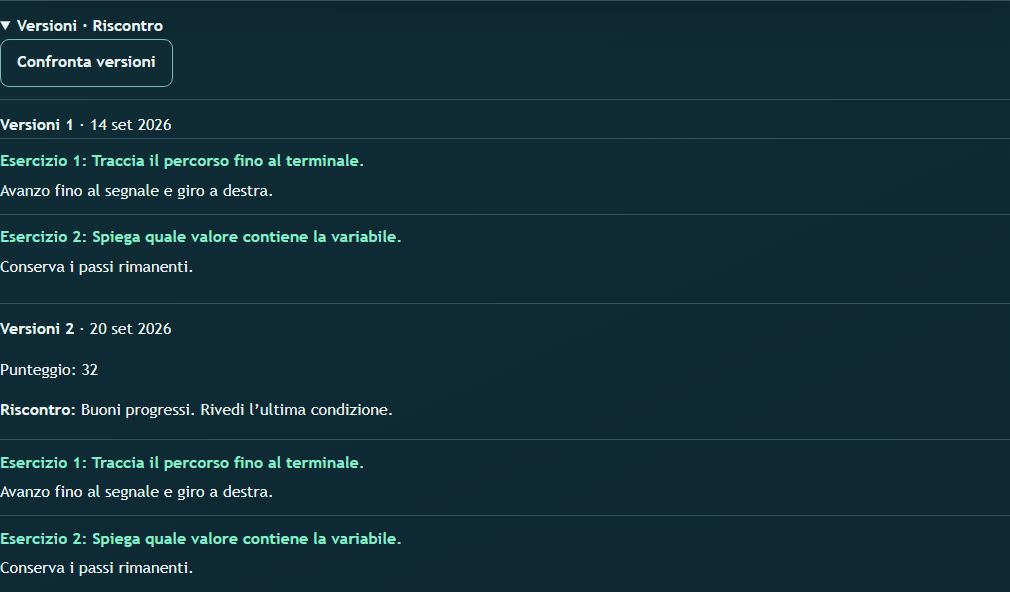
Valuta ogni consegna con rubrica e commento. Un nuovo invio dipende dai tentativi consentiti. Confronta due versioni per vedere i cambiamenti.
Leggere report ed esportare CSV
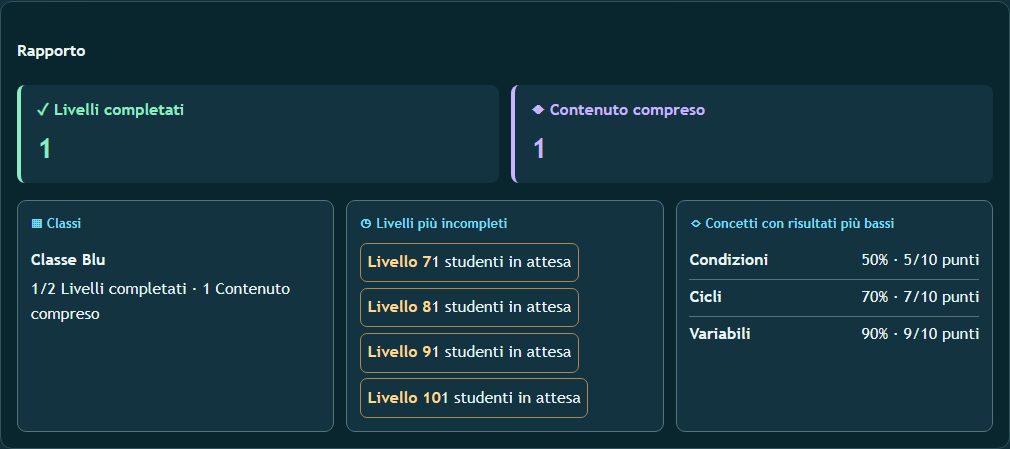
Il report distingue livelli completati e comprensione dimostrata. Filtra per classe, stato, date e concetto; esporta in CSV i risultati filtrati.
Seguire gli avvisi
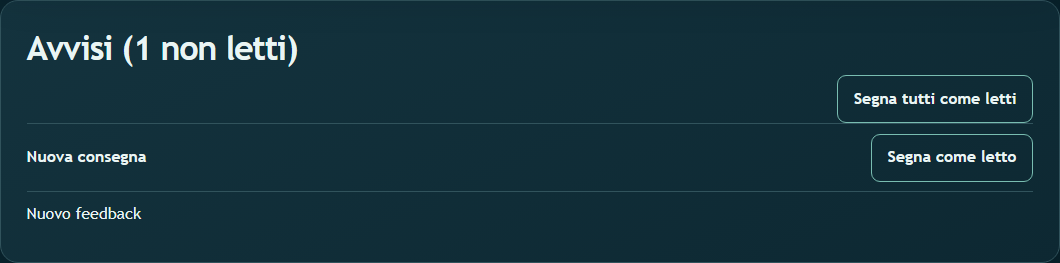
Gli avvisi interni segnalano compiti, prove sbloccate, consegne e riscontri. Il contatore si aggiorna senza ricaricare; puoi segnare gli avvisi come letti.
Gestire casi speciali
Uno studente attivo non disponibile appare come problema; uno storico senza lavoro non altera il report. Limiti e identificatori evitano duplicati; se cade la connessione conserva la bozza e riprova.
Prossimo passo
Metti in pratica
Premi Nuovo compito e scegli scenario, dieci livelli, date, tentativi e consegne tardive. Controlla il riepilogo prima di salvare.
Gestisci i compiti